ORBE

Do orçamento ao contrato concluído, com o cliente acompanhando tudo.

O ERP para escritórios de engenharia e arquitetura que junta propostas, assinatura eletrônica, contratos, arquivos CAD e BIM, finanças, equipe e um portal exclusivo para o seu cliente.

Proposta por linkAssinatura com código ou gov.brPortal do clienteArquivos até 500 MBFunciona no celular

APRESENTAÇÃO COMERCIAL · SISTEMASORBE.COM.BR

Sumário

O que você vai encontrar

  1. 01O que é o ORBEPara quem é e o que resolve
  2. 02A jornada de um contratoDo primeiro orçamento à entrega final
  3. 03O escritório por dentroOrçamento, estimador, histórico, contratos, documentos, finanças e clientes
  4. 04A experiência do seu clienteProposta no celular, assinatura e portal do cliente
  5. 05Arquivos só para visualizarMostrar o projeto sem entregar o arquivo
  6. 06Parcerias com associadosTerceirização com a marca do parceiro e comissão
  7. 07Equipe, segurança e validade jurídicaPermissões, cópias de segurança e assinatura com valor legal
  8. 08Planos e preçosPlanos mensais, pacotes extras e condição de lançamento
  9. 09Como começarSete dias grátis e primeiros passos
01
O que é o ORBE

Um sistema só para o escritório inteiro

Hoje a proposta sai de uma planilha, o contrato de um arquivo do Word, as pranchas vão por WhatsApp, os pagamentos ficam num caderno e o cliente liga para saber em que pé está o projeto. O ORBE coloca tudo isso num lugar só, online, no computador e no celular, e ainda dá ao seu cliente uma área própria para acompanhar o contrato do começo ao fim.

Para quem

Escritórios de engenharia, arquitetura e projetos complementares, do profissional autônomo à equipe com vários responsáveis técnicos. O sistema também tem um modelo para escritórios de advocacia.

O que muda no dia a dia

Orçamentos calculados pela sua hora técnica, propostas aceitas e assinadas pelo celular, contratos com andamento registrado e um histórico confiável de cada projeto.

O que muda para o cliente

Ele assina sem imprimir nada, recebe aviso de cada novidade e encontra pranchas, revisões, pagamentos e mensagens no portal.

7 diasde teste grátis, com todas as funcionalidades
500 MBpor arquivo, em qualquer formato (DWG, RVT, IFC, PDF…)
2 formasde assinar: código no e-mail ou conta gov.br
0 instalaçãofunciona no navegador e instala como app no celular
02
A jornada de um contrato

Oito etapas, um único sistema

É assim que um projeto anda dentro do ORBE. Cada etapa fica registrada, com data e autor.

  1. Orçamento

    Escolha os serviços e as quantidades. O ORBE calcula hora técnica, custos, impostos, ART e prazo.

  2. Proposta por link

    Gere um link e mande por WhatsApp ou e-mail. O cliente vê valor, prazo, serviços e o seu portfólio.

  3. Assinatura

    O cliente aceita e assina pelo celular, com código no e-mail ou com a conta gov.br.

  4. Contrato

    A proposta assinada vira contrato na hora. Você assina como contratado e o cliente recebe a via final.

  5. Andamento

    Cada movimentação gera um aviso no portal e por e-mail para o cliente.

  6. Arquivos e revisões

    Libere pranchas com a revisão e o que mudou. Versões antigas ficam marcadas como substituídas.

  7. Pagamentos

    Entradas e parcelas lançadas no contrato. O cliente vê o que pagou, o que falta e os dados de Pix.

  8. Conclusão

    Contrato concluído, documentos guardados e histórico completo para consultar quando precisar.

03
O escritório por dentro

Cada parte do trabalho no seu lugar

As telas a seguir são do sistema real, com um escritório de demonstração.

Início
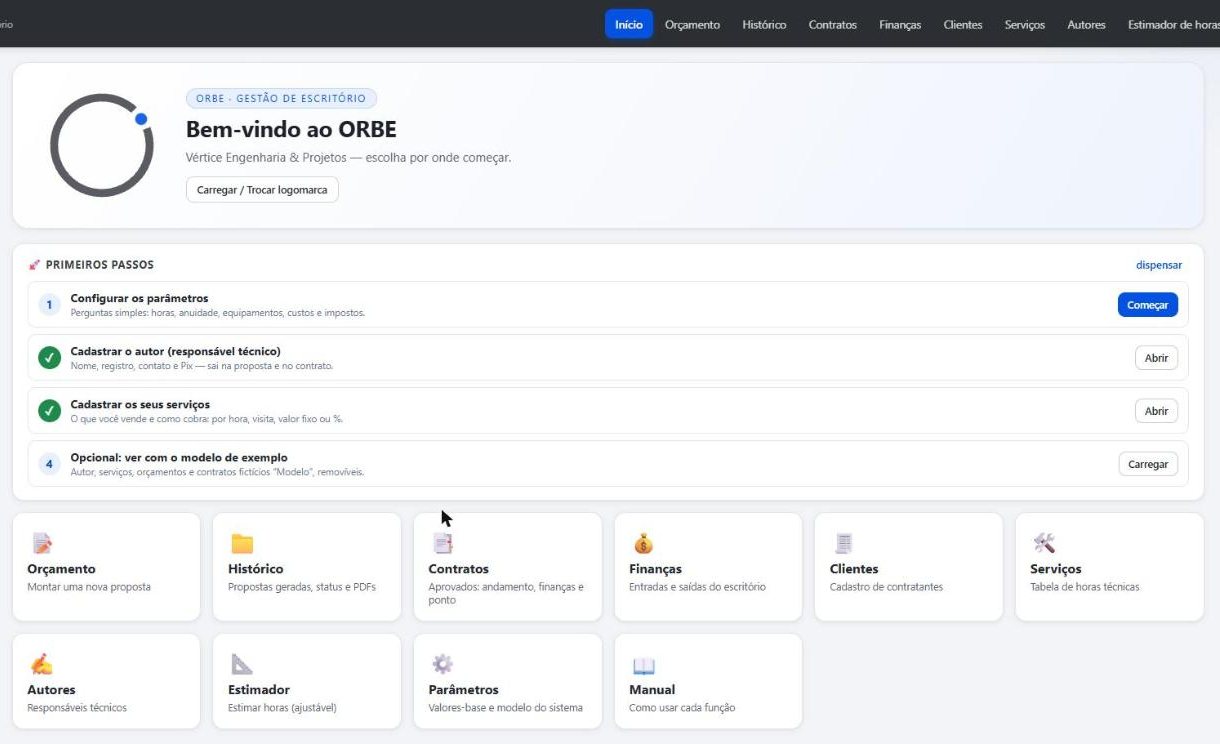
Tela inicial do ORBE com primeiros passos e atalhos para cada módulo
Início

Começa guiado e fica simples

Na primeira vez, o ORBE mostra o caminho: configurar os parâmetros, cadastrar o responsável técnico e os seus serviços. Depois, a tela inicial vira um painel de atalhos para cada módulo.

  1. Use o assistente de parâmetros: perguntas simples sobre horas, anuidade, equipamentos, custos e impostos.
  2. Carregue a sua logomarca. Ela sai nas propostas e nos documentos.
  3. Se quiser ver tudo funcionando antes, carregue o modelo de exemplo e apague depois com um clique.
Orçamento
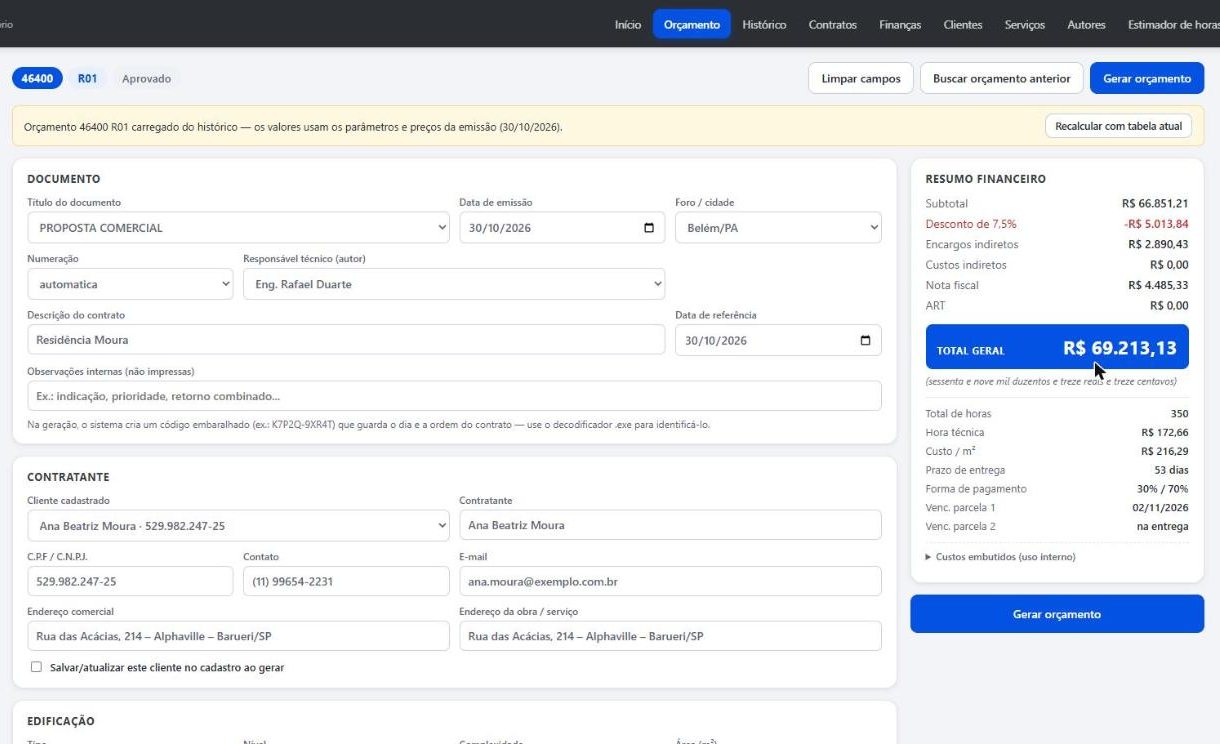
Tela de orçamento com dados do contratante e resumo financeiro
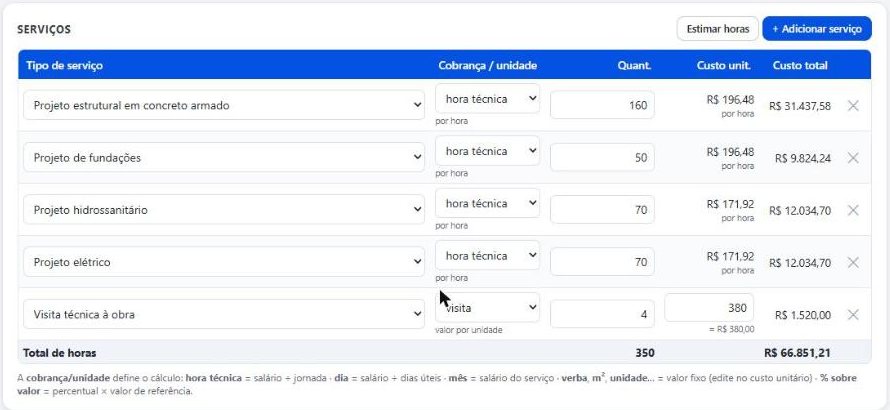
Serviços do orçamento
Lista de serviços do orçamento com horas e custos
Orçamento

Preço justo, calculado pela sua realidade

O valor nasce dos seus custos: salário de referência, anuidade, equipamentos, custos fixos, nota fiscal, ART, comissão e prazo. O resumo financeiro atualiza a cada mudança e mostra hora técnica, custo por m², prazo e vencimentos.

  1. Escolha o cliente cadastrado ou digite um novo.
  2. Informe tipo, nível, complexidade e área da edificação.
  3. Adicione os serviços: por hora técnica, por visita, valor fixo, por m² ou percentual sobre o valor da obra.
  4. Clique em Gerar orçamento. Sai o PDF da proposta com a sua marca, mais Excel e o registro no histórico.
Coeficiente de complexidadeDesconto por forma de pagamentoPrazo de entrega automáticoValor por extenso
Estimador de horas
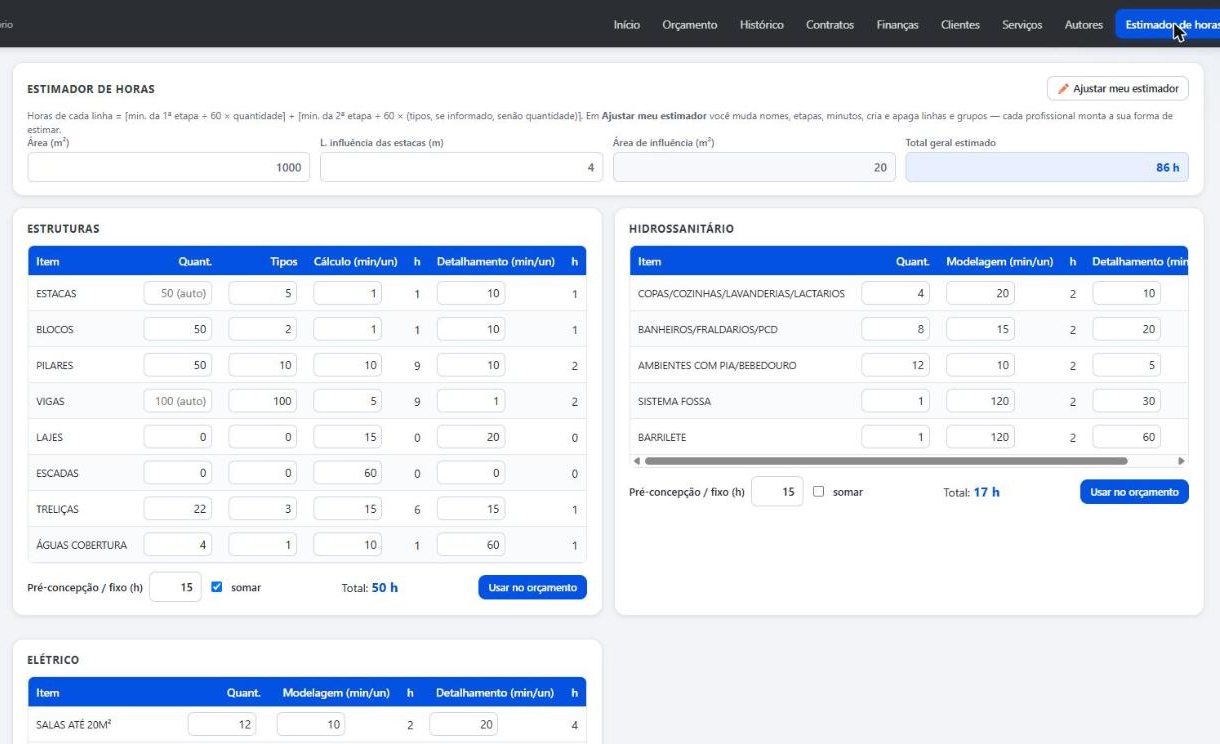
Estimador de horas por disciplina
Estimador de horas

Quantas horas o projeto vai levar?

Conte estacas, pilares, vigas, banheiros, pontos elétricos e o ORBE estima as horas de cálculo e de detalhamento de cada disciplina. Você ajusta nomes, etapas e minutos para montar o estimador do seu jeito.

  1. Preencha as quantidades de cada item.
  2. Confira o total de horas por disciplina.
  3. Clique em Usar no orçamento: as horas entram direto na proposta.
Histórico
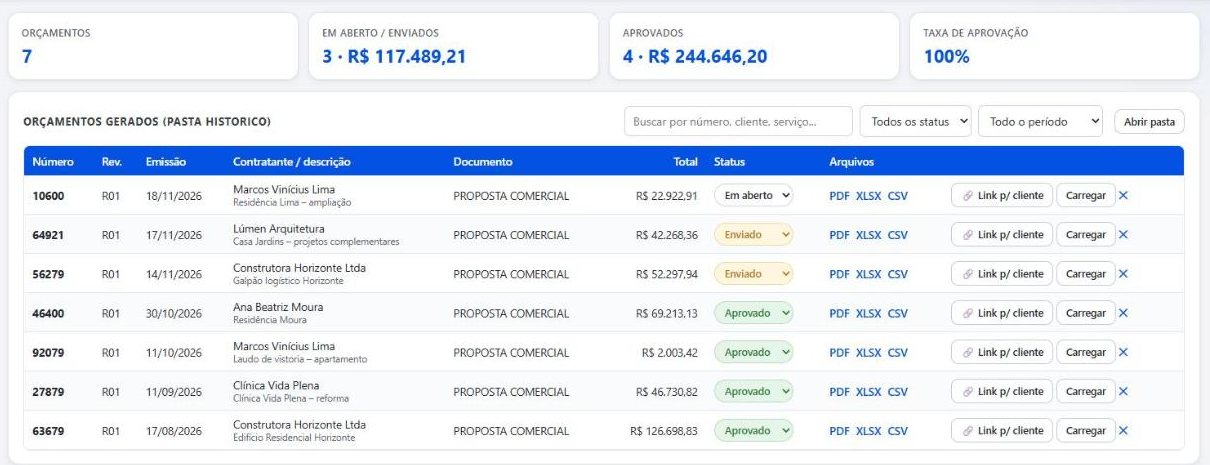
Histórico de orçamentos com status e link para o cliente
Histórico

Todas as propostas, com status e taxa de aprovação

Cada orçamento gerado fica guardado com número, revisão, cliente, valor e status. No topo, quanto está em aberto, quanto foi aprovado e a sua taxa de aprovação.

  1. Clique em Link p/ cliente para gerar a proposta online, com termo de aceite ou contrato completo.
  2. Acompanhe: o status muda sozinho para Enviado, Aprovado ou Recusado.
  3. Use Carregar para abrir uma proposta antiga e fazer uma nova revisão.
Contratos
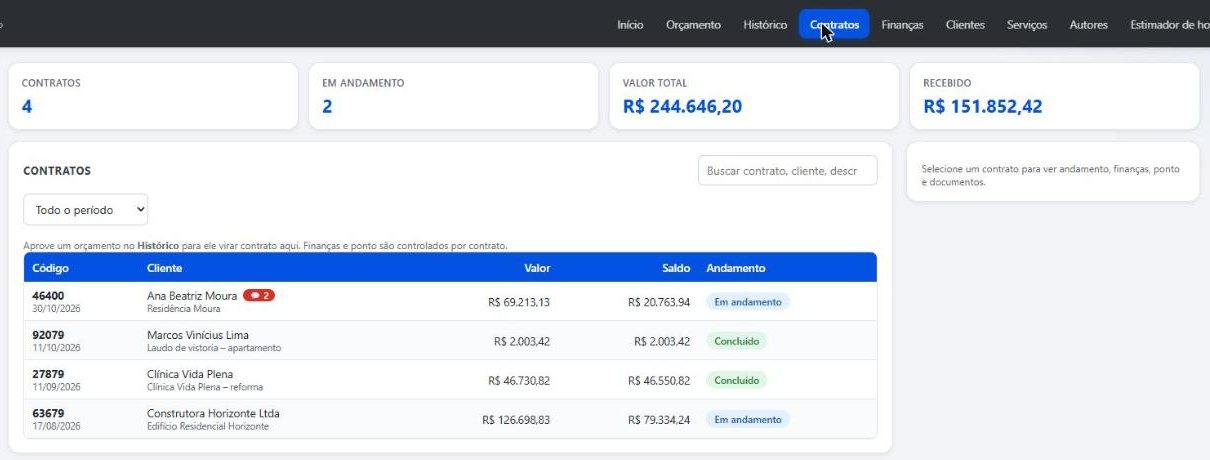
Lista de contratos com valor, saldo e andamento
Andamento do contrato
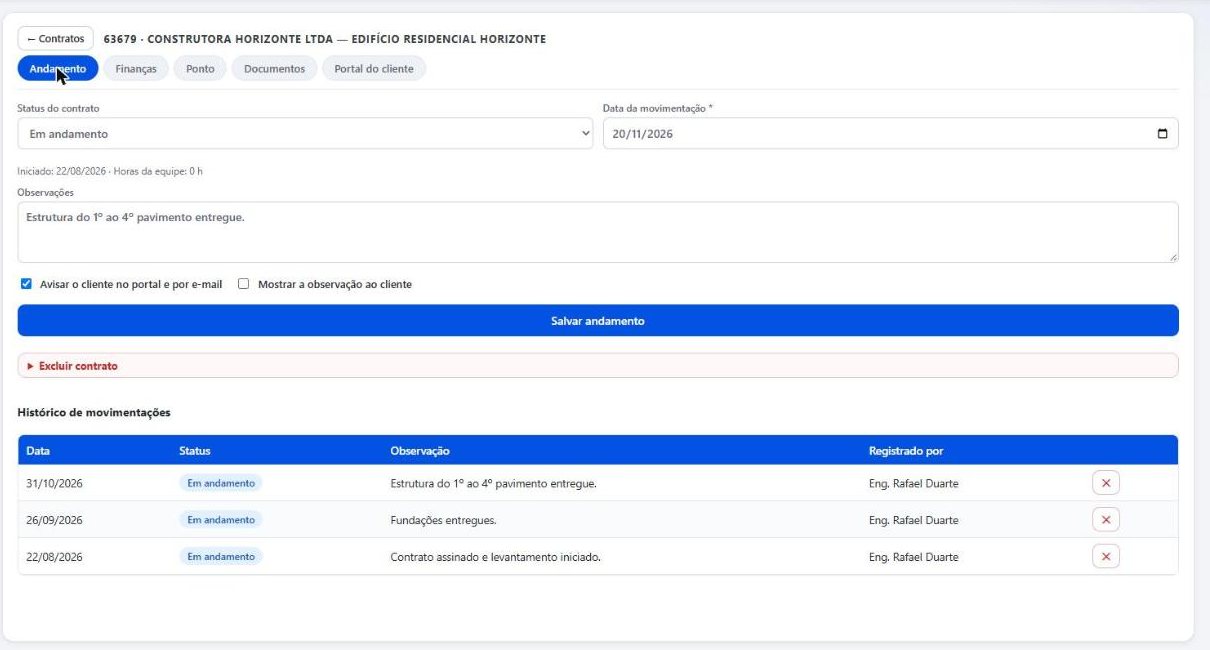
Histórico de movimentações de um contrato
Contratos

O andamento de cada projeto, com data e responsável

Proposta aprovada vira contrato. Em cada um você tem abas de Andamento, Finanças, Ponto da equipe, Documentos e Portal do cliente. Um aviso vermelho mostra quando o cliente mandou mensagem.

  1. Abra o contrato e escolha o novo status: a iniciar, em andamento, concluído ou cancelado.
  2. Escreva a observação e decida se o cliente vê o texto ou só o novo status.
  3. Salve. O cliente recebe o aviso no portal e por e-mail.
Documentos do contrato
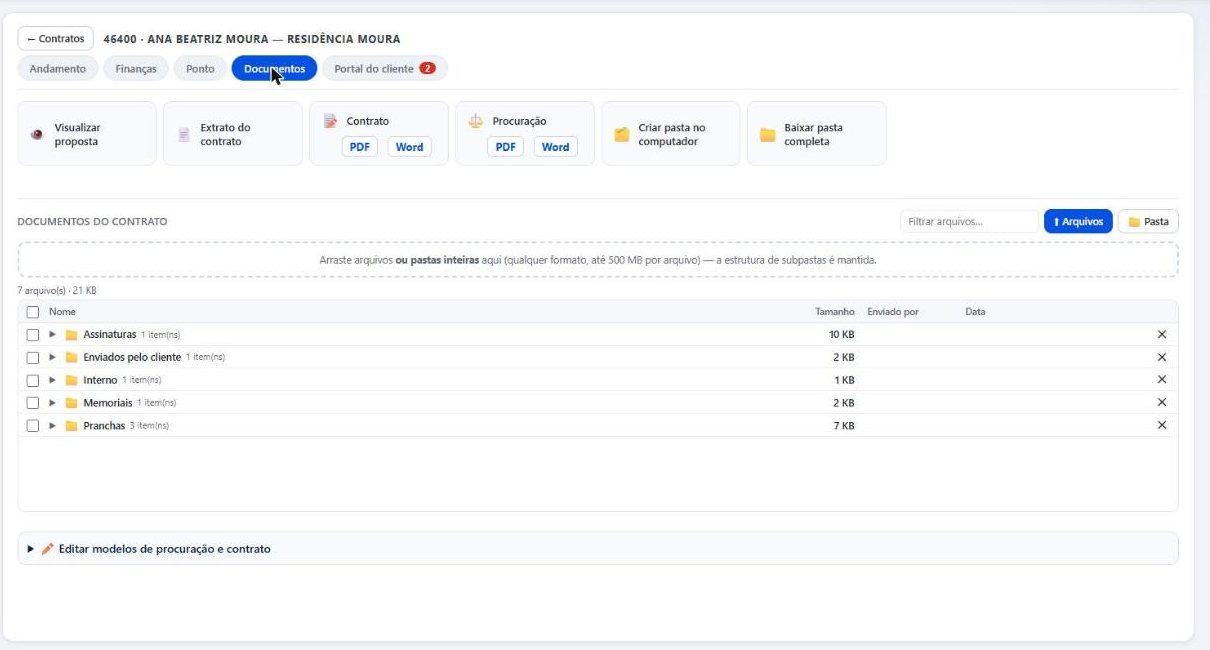
Documentos do contrato organizados em pastas
Documentos na nuvem

Os arquivos de cada contrato, no contrato certo

Arraste arquivos ou pastas inteiras, com as subpastas: DWG, DXF, RVT, IFC, SKP, PLN, PDF, planilhas, fotos, ZIP. Até 500 MB por arquivo. O contrato e a procuração saem prontos em PDF e Word, a partir dos seus modelos.

  1. Abra Documentos no contrato e arraste a pasta do projeto.
  2. Gere contrato, procuração e extrato do contrato com um clique.
  3. Baixe a pasta completa quando precisar entregar ou arquivar.
Pastas e subpastasQuem enviou e quandoBackup completo em ZIP
Finanças do escritório
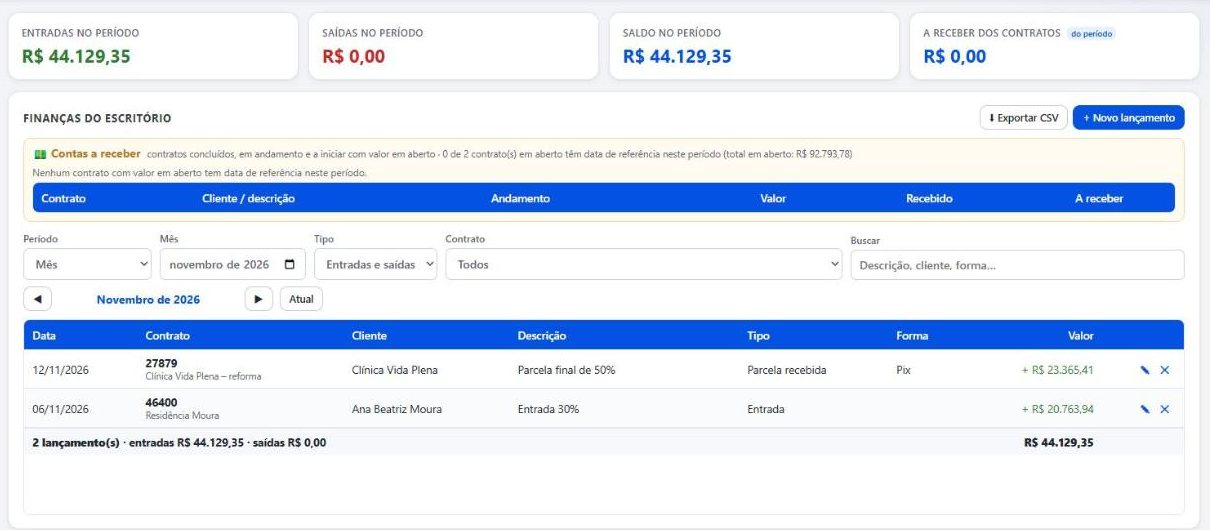
Painel de finanças com entradas, saídas e saldo
Finanças do contrato
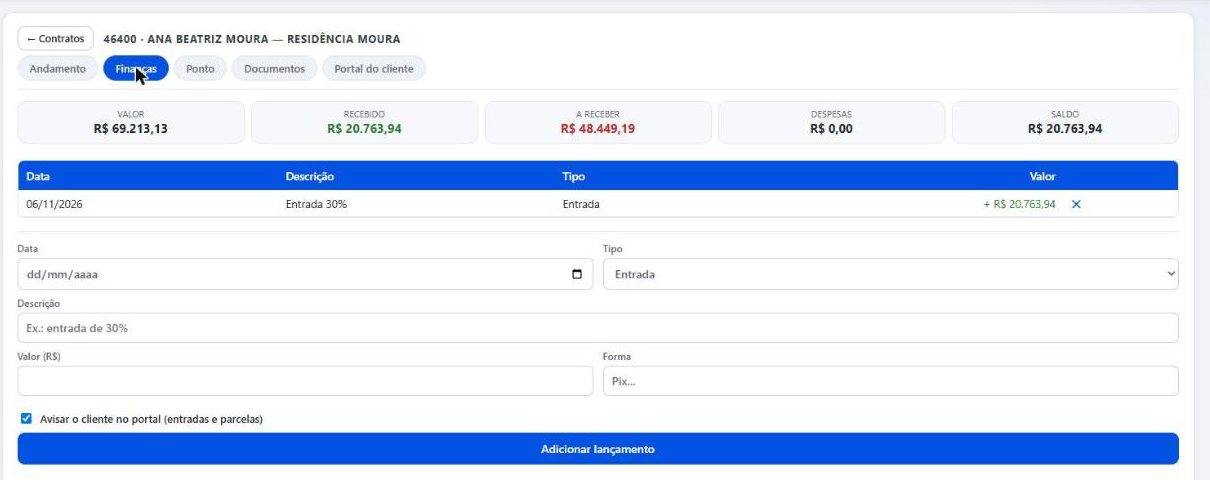
Valor, recebido e a receber de um contrato
Finanças

Quanto entrou, quanto saiu e quanto falta receber

Lance entradas, parcelas e despesas por contrato. O painel do escritório mostra entradas, saídas e saldo do período, além das contas a receber de todos os contratos.

  1. No contrato, registre a entrada ou parcela com data, valor e forma de pagamento.
  2. Marque Avisar o cliente: ele vê o pagamento no portal.
  3. Em Finanças, filtre por mês, ano ou contrato e exporte em CSV.
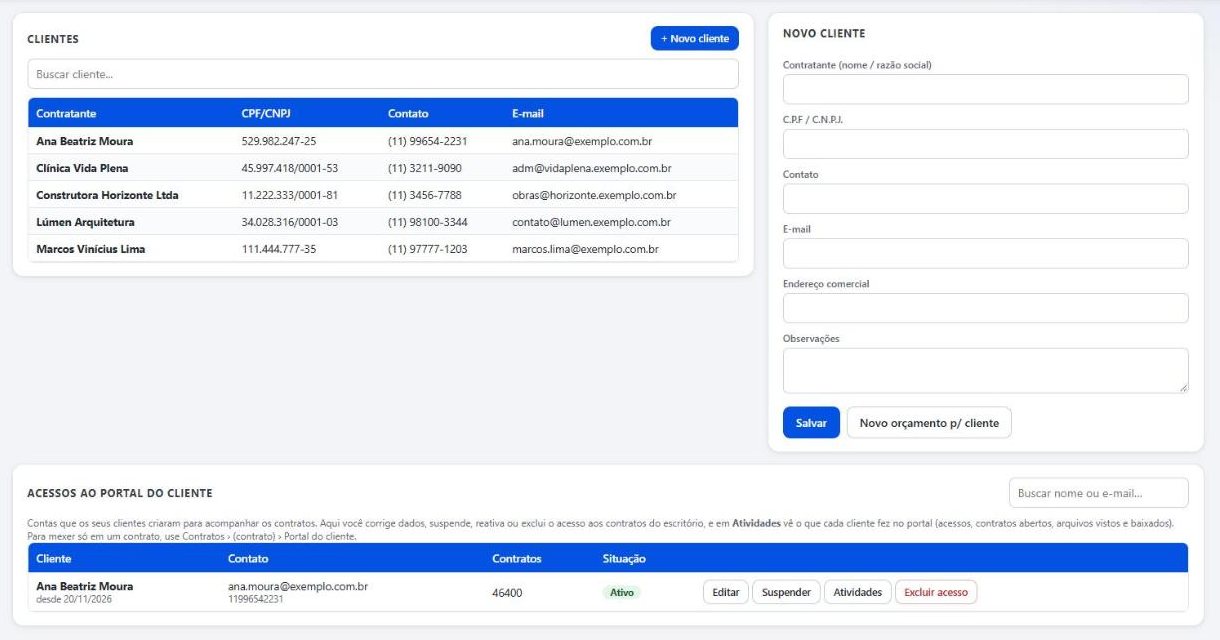
Clientes
Cadastro de clientes e acessos ao portal
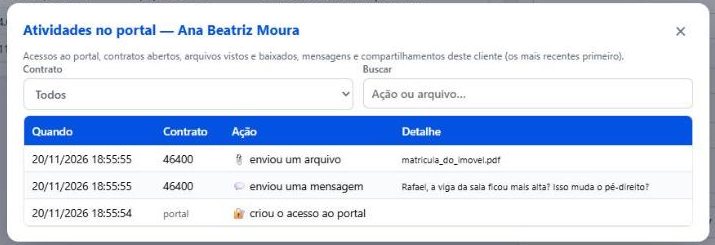
Atividades no portal
Registro de atividades de um cliente no portal
Clientes

Cadastro, acessos ao portal e o que cada cliente fez

Os contratantes ficam cadastrados com CPF ou CNPJ, contato e endereço, prontos para o próximo orçamento. Logo abaixo, as contas que os seus clientes criaram no portal, com um registro de atividades: quando entraram, o que abriram, viram e baixaram.

  1. Cadastre o cliente ou deixe o ORBE salvar ao gerar o orçamento.
  2. Em Acessos ao portal, corrija dados, suspenda ou reative quem precisar.
  3. Clique em Atividades para ver o histórico daquele cliente.
04
A experiência do seu cliente

O cliente percebe a diferença desde a proposta

Nada de imprimir, escanear ou ligar para perguntar. Tudo chega pelo celular, em nome do seu escritório.

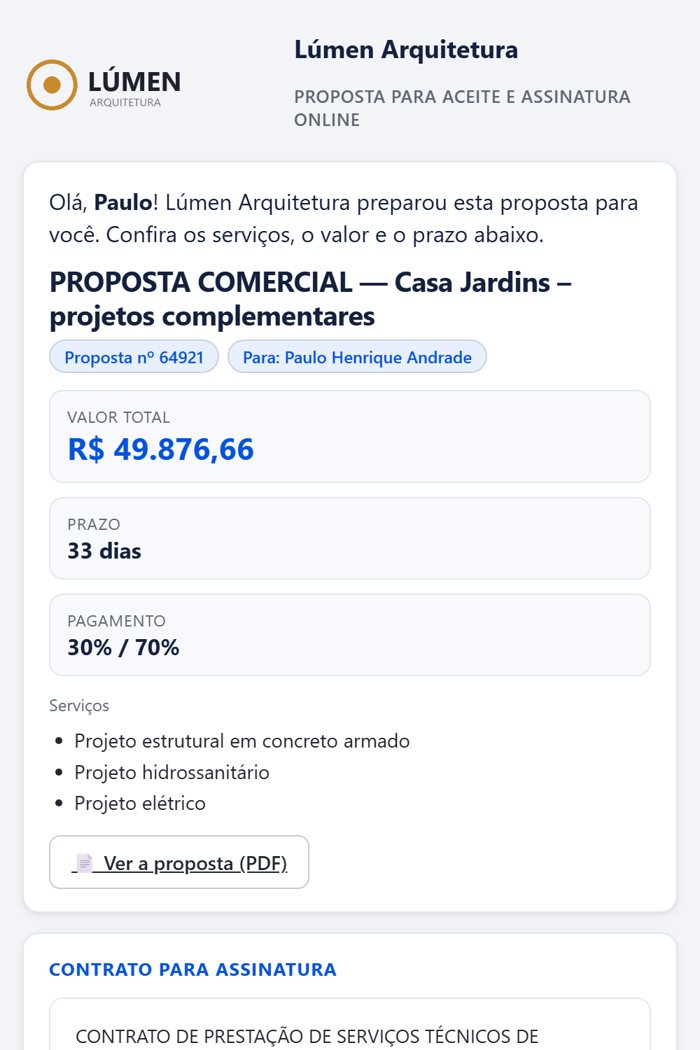
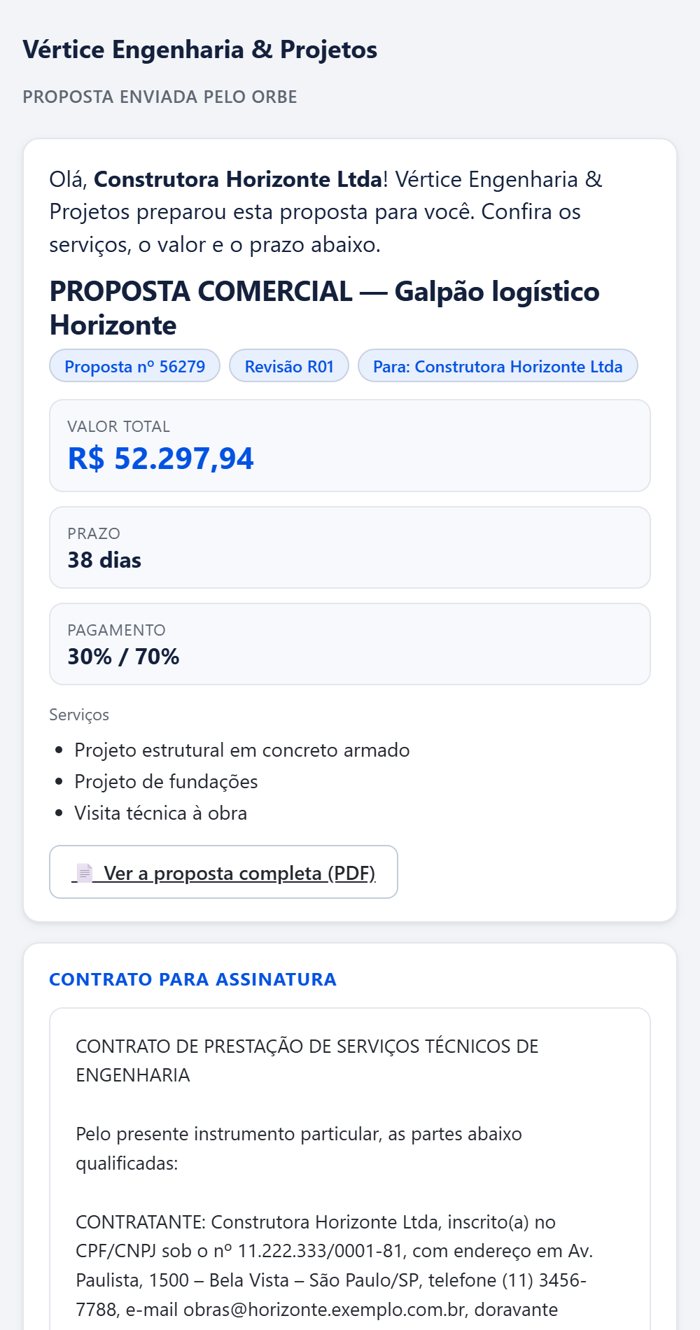
Proposta aberta no celular com valor, prazo, serviços e contrato
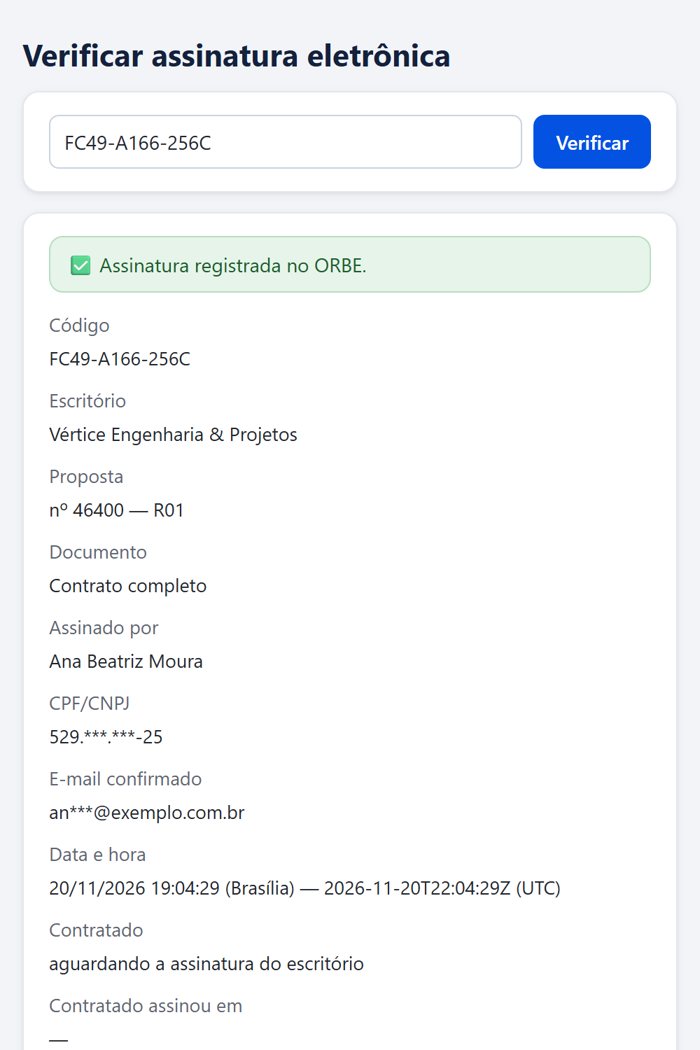
Página pública de verificação da assinatura
Proposta e assinatura

Aceitar, assinar e conferir, tudo pelo link

O cliente abre o link e é recebido pelo nome. Ele vê valor, prazo, forma de pagamento, serviços, o contrato completo e a apresentação do seu escritório. Para assinar, confirma um código enviado ao e-mail dele ou usa a conta gov.br.

  1. O cliente confere a proposta e o contrato.
  2. Informa nome e CPF (que precisa bater com o da proposta) e recebe o código.
  3. Assina. Você é avisado, assina como contratado e ele recebe a via final por e-mail.
  4. Qualquer pessoa confere a assinatura pelo código de verificação.
Recusa com motivoLink com prazo de validadeNova revisão substitui o link antigo

Portal do cliente

Depois de assinar, o cliente cria o acesso e passa a acompanhar o projeto. Para contratos que já estavam em andamento, o escritório libera um link de acesso sem precisar de assinatura.

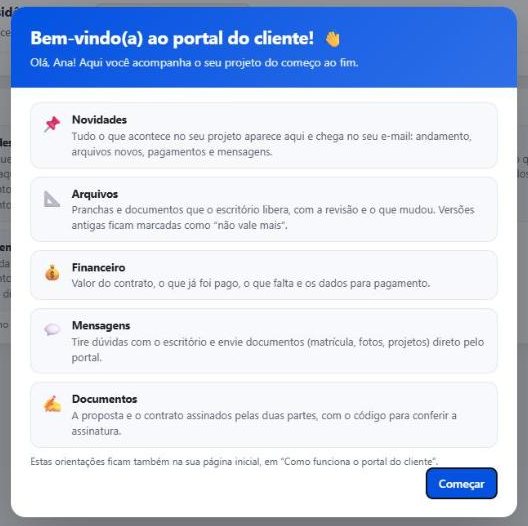
Boas-vindas
Janela de boas-vindas do portal do cliente
Boas-vindasNo primeiro acesso, um guia rápido explica cada parte do portal.
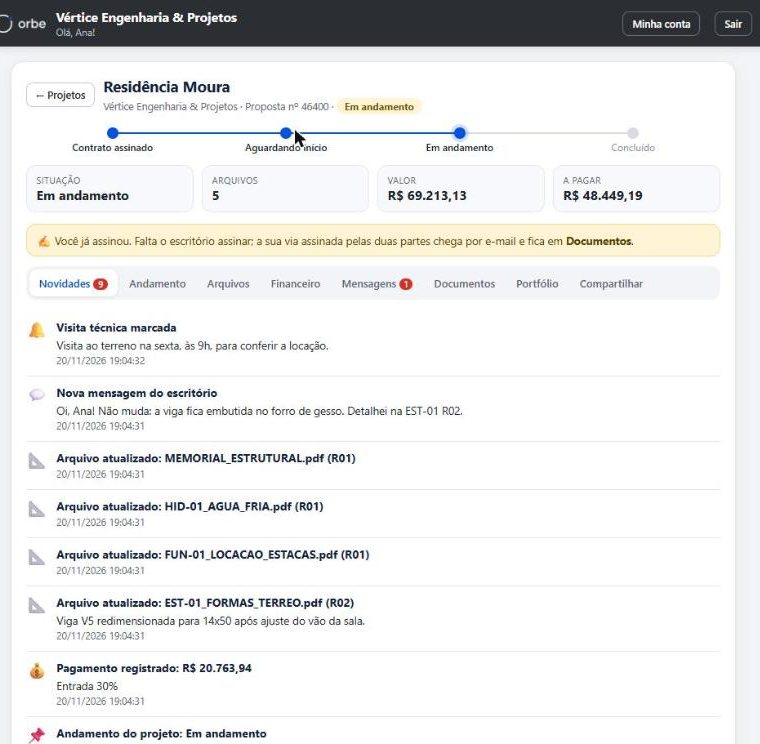
Novidades
Novidades do projeto no portal do cliente
NovidadesEtapas do projeto, arquivos novos, pagamentos e mensagens, em ordem.
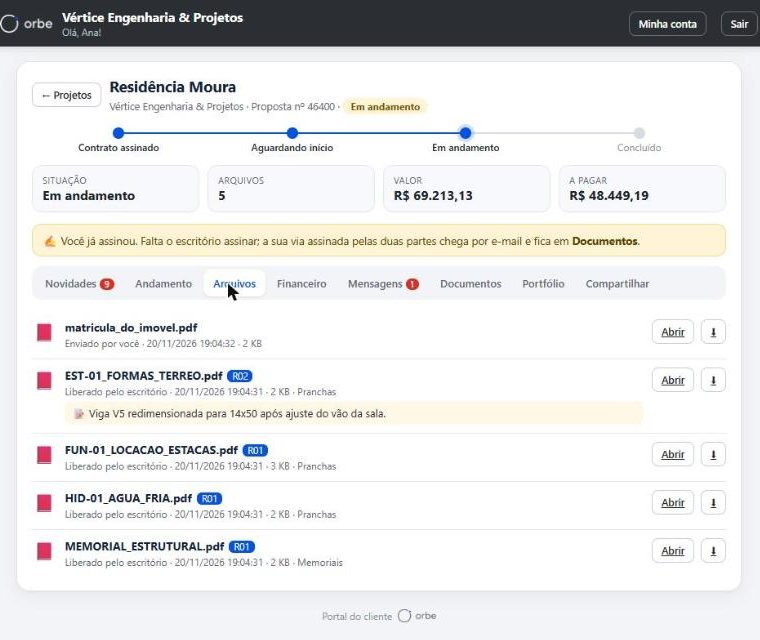
Arquivos
Arquivos liberados com revisão no portal do cliente
ArquivosPranchas com a revisão e o que mudou. Versões antigas marcadas como "não vale mais".
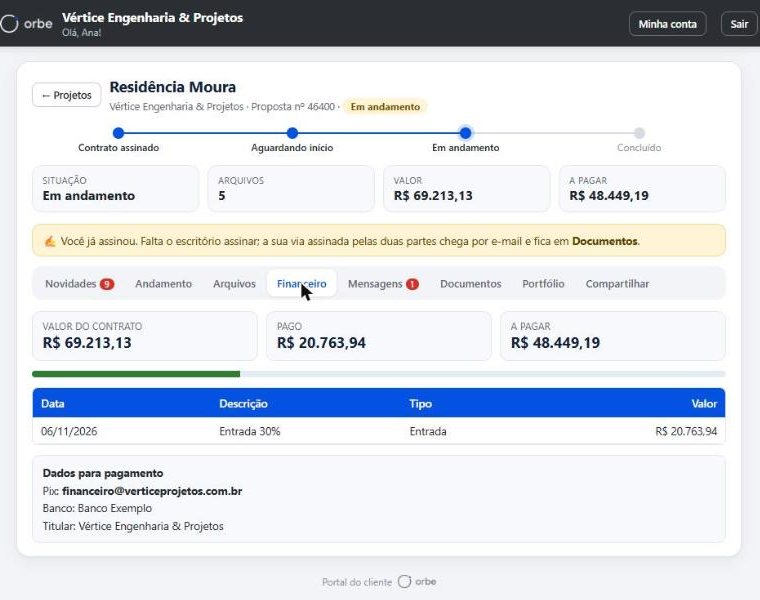
Financeiro
Financeiro do contrato no portal do cliente
FinanceiroValor do contrato, o que foi pago, o que falta e os dados para pagamento.
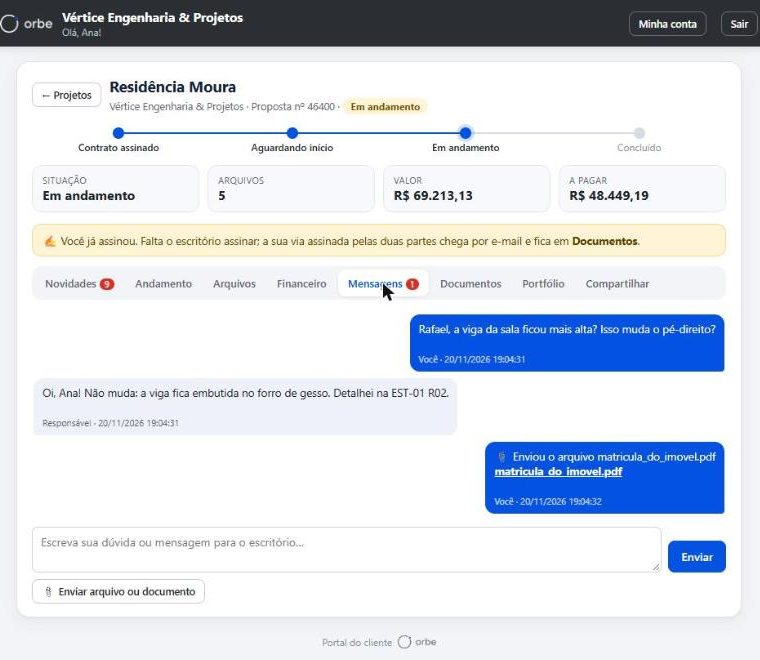
Mensagens
Conversa entre cliente e escritório no portal
MensagensDúvidas registradas no contrato, com envio de documentos como matrícula e fotos.
Seus projetos
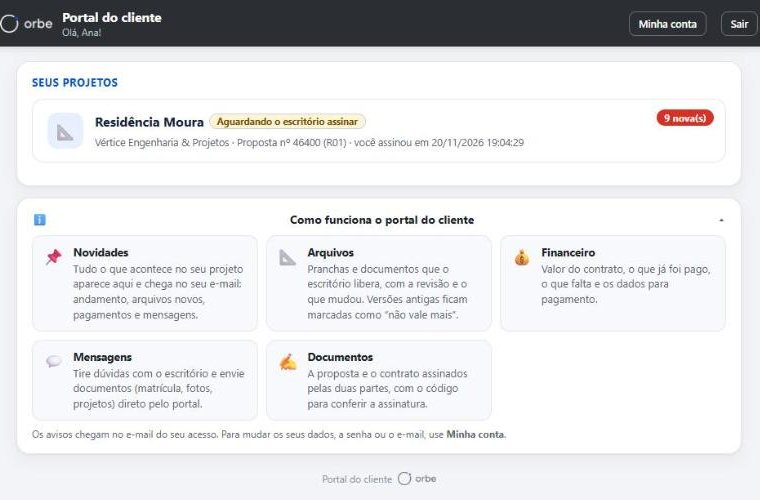
Tela inicial do portal com os projetos do cliente
Seus projetosQuem tem vários contratos com você vê todos numa tela só.
Contrato › Portal do cliente
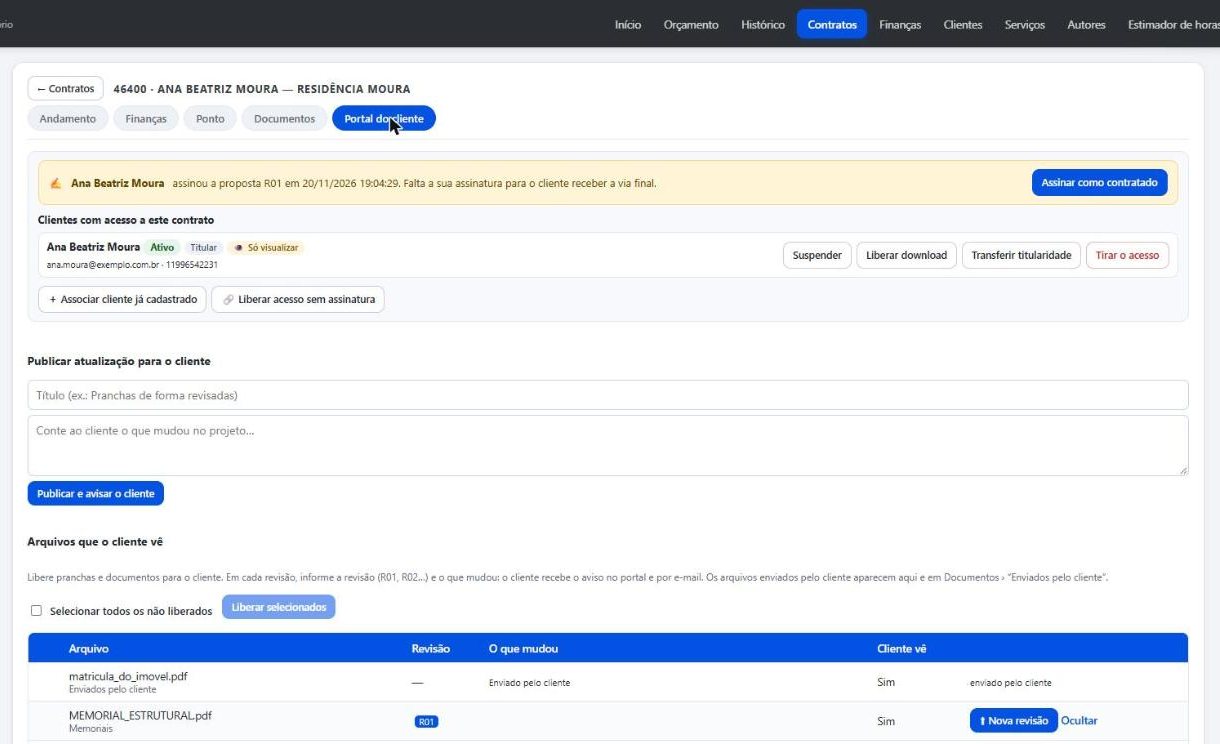
Aba Portal do cliente no contrato, do lado do escritório
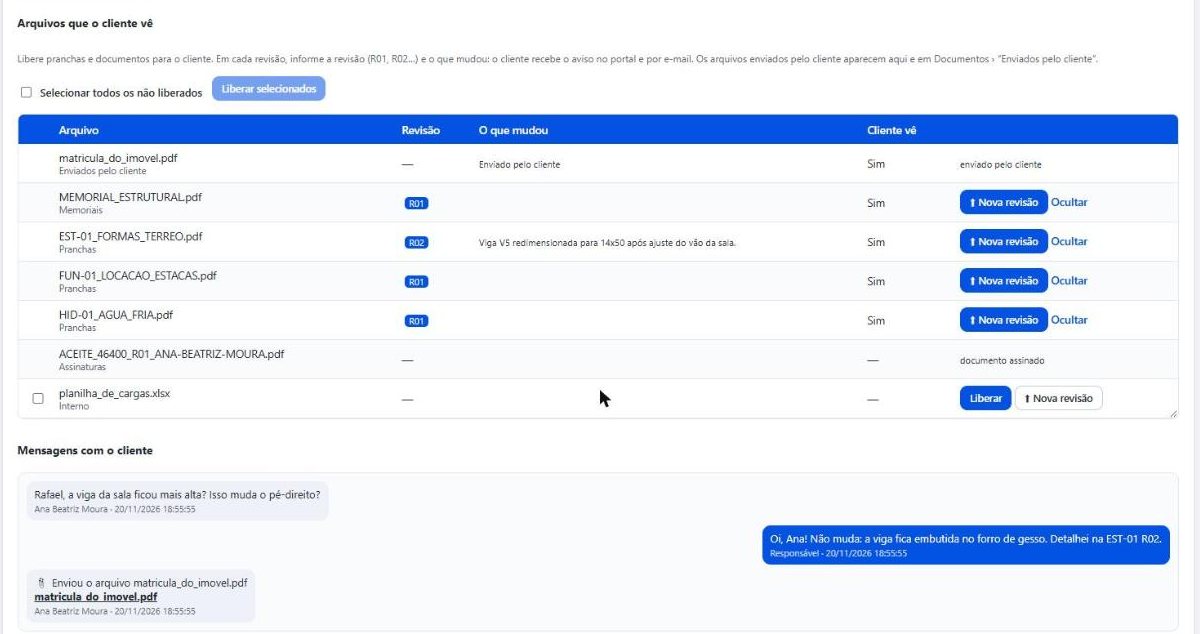
Arquivos que o cliente vê
Lista de arquivos liberados com revisões
Do lado do escritório

Você decide o que o cliente vê

Na aba Portal do cliente de cada contrato você controla quem tem acesso, libera arquivos, publica atualizações e responde mensagens.

  1. Selecione um ou vários arquivos e clique em Liberar selecionados, com a revisão e uma nota do que mudou.
  2. Publique uma atualização, como uma visita marcada. O cliente recebe por e-mail.
  3. Associe outro cliente cadastrado ao contrato, transfira a titularidade ou suspenda um acesso.
Um aviso só para vários arquivosArquivos internos ficam ocultosCompartilhamento com o cliente final
05
Arquivos só para visualizar

Mostre o projeto sem entregar o arquivo

Para quando o cliente ainda não pagou a etapa, ou quando o projeto vai para um terceiro que só precisa ver.

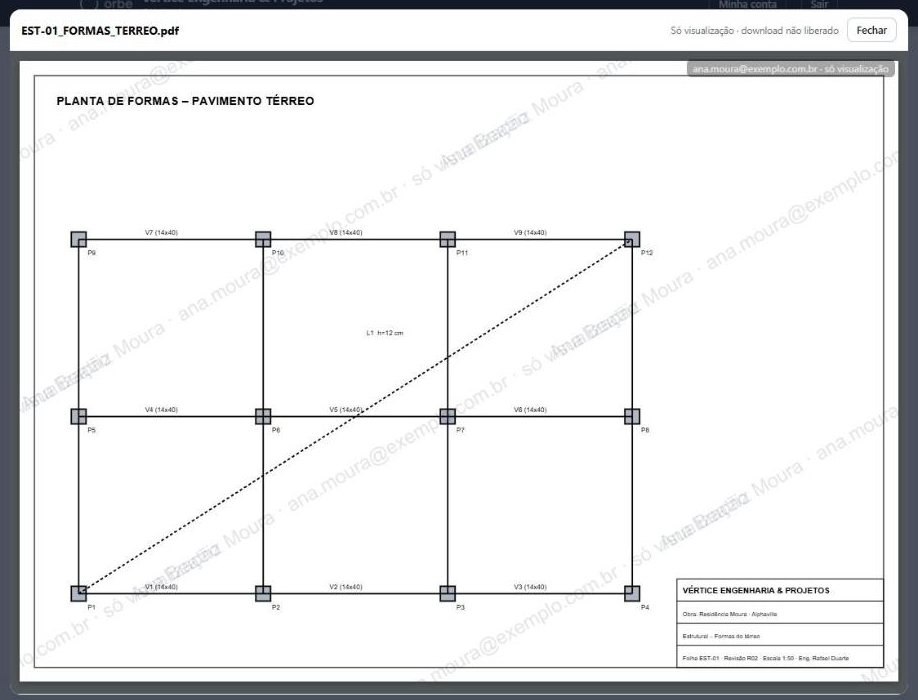
Visualizador do portal
Prancha aberta no visualizador com marca d'água do cliente
Só visualizar

O cliente vê. Baixar, não.

Com um clique em Só visualizar, a prancha abre num visualizador dentro do portal, página por página, com o nome e o e-mail de quem está vendo como marca d'água. Não há botão de download nem link direto para o arquivo.

  1. No contrato, aba Portal do cliente, clique em Só visualizar ao lado do cliente.
  2. Ou marque a opção ao liberar um acesso novo.
  3. Quando quiser, clique em Liberar download e tudo volta ao normal.
Vale também para quem o cliente compartilharFica registrado em Atividades
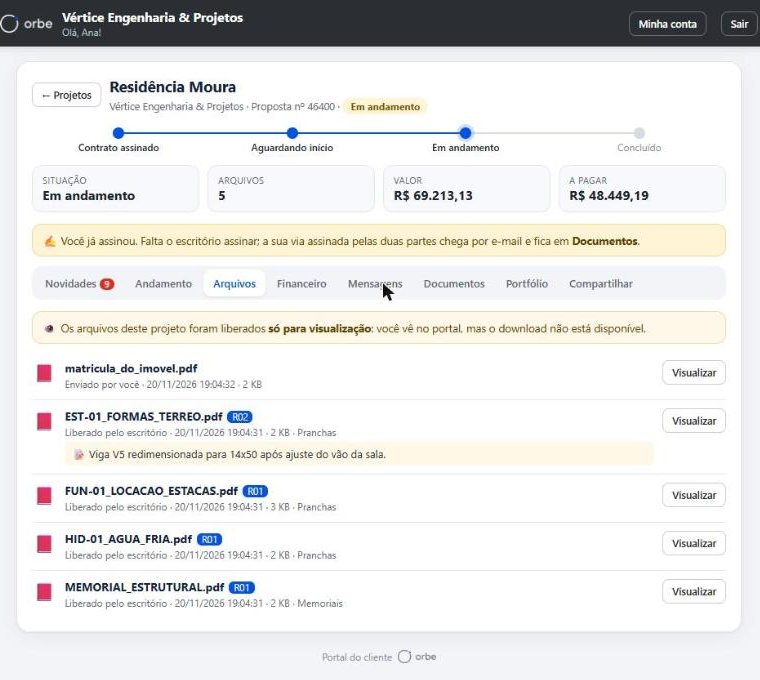
O que o cliente vê
Lista de arquivos com botão Visualizar e aviso de só visualização

No lugar de Abrir e Baixar, o cliente vê o botão Visualizar e um aviso explicando o motivo.

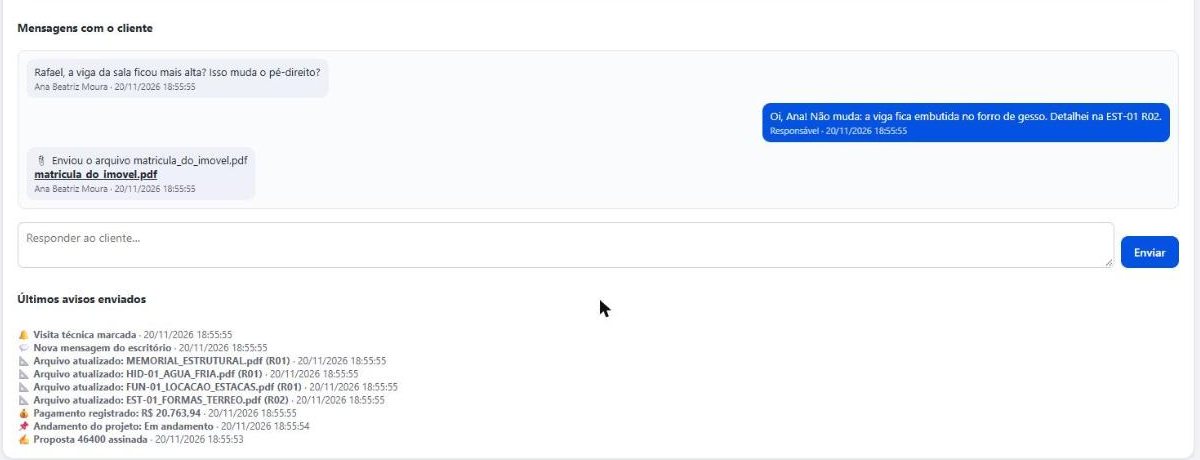
Mensagens com o cliente
Mensagens do cliente no lado do escritório

As dúvidas sobre o que foi liberado chegam na mesma tela, do lado do escritório.

06
Parcerias com associados

Trabalhe com parceiros sem perder o controle

Muitos projetos chegam por arquitetos e profissionais parceiros. O ORBE tem um fluxo próprio para isso.

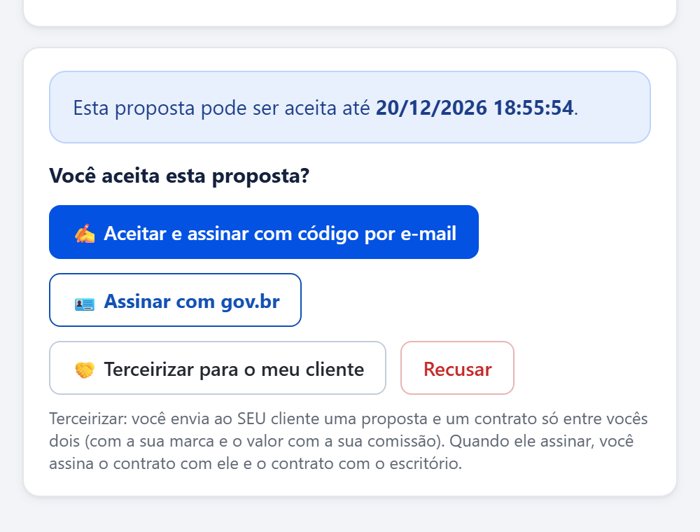
Proposta do associado com o botão Terceirizar para o meu cliente

O associado recebe a proposta do escritório e pode terceirizar para o cliente dele.

Proposta do associado para o cliente final, com a marca do associado

O cliente final vê só o associado: a marca, os dados e o valor com a comissão.

Terceirização

A marca é do parceiro. O controle é seu.

Ao gerar o orçamento, o ORBE pergunta se o contrato é com um cliente final ou com um associado. O associado pode aceitar e assinar normalmente, ou terceirizar para o cliente dele com a própria marca e a comissão que definir.

  1. O associado informa os dados dele, a logomarca, os dados do cliente e o percentual de comissão.
  2. O cliente final recebe uma proposta e um contrato só com o associado, no valor com a comissão, e assina pelo celular.
  3. O associado assina com o cliente e, depois, assina com o escritório no valor original.
  4. O cliente final ganha acesso só aos arquivos, sem ver o escritório.
EscritórioVende ao associado

Contrato no valor original. Acompanha a terceirização e é avisado de cada assinatura.

AssociadoRevende ao cliente dele

Contrato com o cliente final no valor com comissão, com a marca e os dados dele.

Cliente finalVê só o associado

Nome, logo, e-mails e documentos do associado. Nada do escritório aparece para ele.

07
Equipe, segurança e validade jurídica

Confiável para o escritório e para o cliente

Equipe com permissões

Cada pessoa tem o próprio acesso e vê só o que você liberar: orçamentos, contratos, finanças, documentos ou ponto. Tudo fica no registro de atividades.

Ponto da equipe

Registro das horas reais de cada pessoa em cada contrato, com separação entre tempo ativo e ocioso, para saber se o projeto deu lucro.

Assinatura com valor legal

Registro de data, hora, IP, navegador e e-mail confirmado, conforme a MP 2.200-2/2001 e a Lei 14.063/2020. Também aceita a assinatura gov.br, conferida pelo sistema.

Documento à prova de alteração

Cada assinatura guarda o resumo SHA-256 da proposta e do texto. A página pública de verificação mostra se o documento é o mesmo que foi assinado.

Dados protegidos

Conexão protegida, CPF/CNPJ, Pix e dados bancários guardados cifrados, verificação em duas etapas opcional e links de download que valem por 5 minutos.

Nada se perde

Lixeira de 30 dias, cópias de segurança automáticas diárias e o backup completo do escritório em ZIP quando você quiser.

08
Planos e preços

Escolha pelo tamanho da equipe

Todos os planos têm todas as funcionalidades, incluindo o portal do cliente e a assinatura eletrônica. O que muda é o número de acessos e o espaço na nuvem.

Starter

Para quem está começando: você e mais 2 pessoas da equipe.

R$79,90/mês
  • 3 acessos
  • 10 GB na nuvem
  • Portal do cliente e assinatura eletrônica
  • Propostas e contratos ilimitados

Plano anual: R$ 799,00 (equivale a 2 meses grátis)

Recomendado Profissional

Para o escritório em crescimento: você e mais 4 pessoas da equipe.

R$129,90/mês
  • 5 acessos
  • 25 GB na nuvem
  • Portal do cliente e assinatura eletrônica
  • Propostas e contratos ilimitados

Plano anual: R$ 1.299,00 (equivale a 2 meses grátis)

Escritório

Para a equipe completa: você e mais 7 pessoas da equipe.

R$199,90/mês
  • 8 acessos
  • 50 GB na nuvem
  • Portal do cliente e assinatura eletrônica
  • Propostas e contratos ilimitados

Plano anual: R$ 1.999,00 (equivale a 2 meses grátis)

Precisa de mais espaço?

+20 GB na nuvemR$ 9,90/mês
+50 GB na nuvemR$ 24,90/mês
+100 GB na nuvemR$ 44,90/mês

Precisa de mais gente?

Acesso adicionalR$ 19,90/mês
Limite de acessos extrasaté 20
Teste grátis em qualquer plano7 dias
Condição de lançamento

Vagas limitadas para os primeiros escritórios

Planos pessoais, ligados ao e-mail do cupom, válidos enquanto o sistema operar. Consulte as vagas disponíveis.

R$ 0Fundador: 2 acessos e 20 GB, sem mensalidade
R$ 49,90Pioneiro: 2 acessos e 20 GB, com o preço travado
09
Como começar

Em uma tarde o escritório já está rodando

  1. Crie a conta em app.sistemasorbe.com.br e ganhe 7 dias para testar tudo.
  2. Responda o assistente de parâmetros para o ORBE calcular a sua hora técnica.
  3. Cadastre o responsável técnico e os seus serviços, com a forma de cobrança de cada um.
  4. Configure o portal do cliente: e-mail de resposta, apresentação do escritório e portfólio.
  5. Gere o primeiro orçamento e mande o link para o cliente aceitar e assinar pelo celular.
  6. Traga os contratos em andamento: libere o acesso ao portal sem assinatura e carregue os arquivos de cada um.
Fale com a gente

Quer ver o ORBE com os seus projetos?

Fazemos uma demonstração rápida e ajudamos a configurar o escritório.

ORBE · Gestão de escritório · As telas mostram um escritório de demonstração com dados fictícios.

ORBE · 7 dias grátis, sem cartão Testar grátisWhatsApp